
Vous venez d’acquérir une Fire TV et vous voulez passer à la vitesse supérieure pour vos soirées cinéma ? C’est une excellente idée ! L’installation de l’application atlas pro fire stick est devenue l’une des recherches les plus populaires pour les amateurs de contenus fluides et variés. Que vous soyez un mordu de sport en direct ou un passionné de documentaires, transformer votre clé Amazon en un véritable centre de divertissement est plus simple qu’il n’y paraît. En 2026, avec les nouvelles mises à jour de Fire OS, il est crucial de suivre une méthode propre pour éviter les ralentissements ou les failles de sécurité. Prêt à transformer votre téléviseur ? Attachez votre ceinture, on commence !
Step 1 : Pourquoi l’écosystème Atlas Pro sur Fire Stick est-il incontournable en 2026 ?
Comprendre pourquoi cette combinaison est si performante est la première étape pour apprécier votre future installation. Le matériel d’Amazon, bien que compact, cache une puissance de traitement impressionnante capable de gérer des flux en haute définition sans broncher. Mais alors, qu’est-ce qui rend l’expérience atlas pro fire stick si spéciale cette année ?
Tout d’abord, parlons de l’architecture. La Fire Stick utilise une version modifiée d’Android, ce qui permet une flexibilité incroyable. Contrairement aux systèmes fermés de certaines smart TV, ici, vous avez le contrôle. En 2026, les applications comme Atlas Pro ont évolué pour intégrer des protocoles de compression vidéo de pointe, comme l’AV1, qui permettent de visionner des contenus en 4K même avec une connexion internet moyenne.
L’intérêt majeur réside aussi dans l’interface utilisateur. L’application a été pensée pour la navigation à la télécommande. Fini le temps où vous deviez brancher une souris ou un clavier pour sélectionner un film. Tout est fluide : le passage de la télévision en direct à la section VOD (Video On Demand) se fait en un clin d’œil. De plus, l’intégration de l’EPG (Electronic Program Guide) est devenue ultra-précise, vous permettant de savoir exactement ce qui passe sur vos chaînes préférées à tout moment de la journée.
Enfin, il y a l’aspect “propreté” de l’installation. Installer une application n’est pas seulement une question de “cliquer et jouer”. C’est s’assurer que le système reste sain, que la mémoire cache est gérée intelligemment et que l’application ne consomme pas toutes les ressources de votre tv connectée en arrière-plan. C’est précisément ce que nous allons voir ensemble pour que votre expérience reste fluide pendant des années.
Step 2 : Comment configurer les options développeur pour une installation sans erreur ?
Avant de pouvoir installer quoi que ce soit qui ne provienne pas directement de l’Amazon Appstore, vous devez “préparer le terrain”. C’est une étape de sécurité essentielle. Amazon, par défaut, verrouille l’installation d’applications tierces pour protéger les utilisateurs novices. Mais ne vous inquiétez pas, c’est une manipulation tout à fait standard pour les utilisateurs avancés.
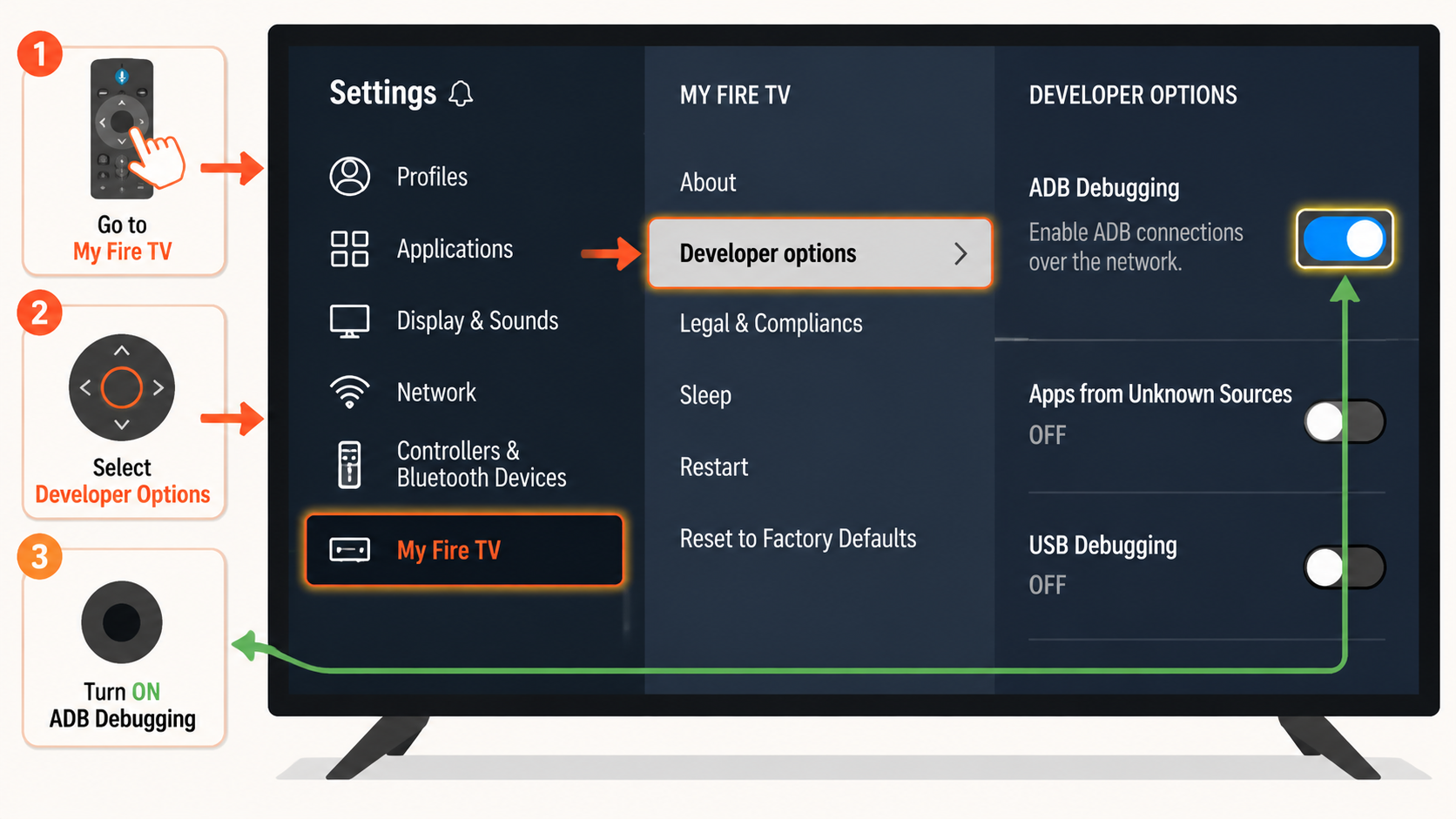
Pour commencer, allumez votre Fire Stick et accédez aux “Paramètres” (l’icône de l’engrenage à droite de l’écran d’accueil). Allez ensuite dans “Ma Fire TV”. C’est ici que tout se joue. En 2026, Amazon a parfois masqué le menu “Options pour les développeurs” pour plus de sécurité. Si vous ne le voyez pas, ne paniquez pas ! Allez dans “À propos” et cliquez sept fois de suite sur le nom de votre appareil (ex: “Fire TV Stick 4K Max”). Un petit message s’affichera en bas : “Inutile, vous êtes déjà un développeur”.
Une fois le menu débloqué, entrez dans “Options pour les développeurs”. Vous verrez deux réglages cruciaux : “Débogage ADB” et “Installer des applications inconnues”. Activez le débogage ADB (cela facilite la communication interne du système) et cliquez sur “Installer des applications inconnues”. Vous devrez ensuite autoriser spécifiquement l’outil que nous allons utiliser à l’étape suivante.
Pourquoi est-ce si important ? Parce qu’en faisant cela proprement, vous évitez d’ouvrir votre appareil à n’importe quelle menace. Vous gardez la main sur quelles sources sont autorisées. Une configuration bien faite dès le départ est le secret d’un appareil qui ne “rame” jamais. Une fois ces options activées, votre Fire Stick est officiellement prête à accueillir son nouvel invité de marque.
Step 3 : Où trouver les outils indispensables comme Downloader pour votre configuration ?
Maintenant que votre système est ouvert, vous avez besoin d’un “pont” pour ramener l’application sur votre appareil. L’outil de référence absolue, c’est Downloader. C’est une application gratuite, légère et incroyablement efficace disponible directement dans la boutique officielle d’Amazon.
Pour la trouver, utilisez la fonction de recherche sur l’écran d’accueil (l’icône de la loupe ou via la commande vocale Alexa) et tapez simplement “Downloader”. L’icône est orange avec une flèche pointant vers le bas. Installez-la. C’est cet outil qui va nous permettre de saisir l’URL directe de l’android apk que nous souhaitons installer.
Une fois Downloader ouvert, vous devrez lui accorder les permissions d’accès à vos fichiers (logique, puisqu’il va télécharger et stocker un fichier d’installation). Dans le champ de recherche central, vous allez pouvoir entrer l’adresse fournie par votre service ou utiliser un code court. Attention : n’utilisez jamais de liens trouvés au hasard sur des forums obscurs. Utilisez toujours le lien officiel fourni par votre fournisseur pour garantir que vous installez la version authentique de l’application.
En 2026, Downloader reste le moyen le plus sûr car il ne nécessite pas de transférer des fichiers via USB ou via le cloud, ce qui réduit les risques d’interception de données. C’est la méthode la plus directe pour obtenir votre atlas pro fire stick sans passer par des chemins détournés qui pourraient compromettre votre vie privée. Une fois l’APK téléchargé, Downloader vous proposera automatiquement de l’installer. Cliquez sur “Installer”, puis sur “Terminé”. Une petite astuce de pro : après l’installation, Downloader vous demandera si vous voulez supprimer le fichier APK original. Dites “OUI”. Cela libérera de l’espace précieux sur le stockage interne de votre clé.
Step 4 : Atlas Pro vs les autres applications : quel est le meilleur choix pour votre TV connectée ?
Il existe des dizaines d’applications de streaming, alors pourquoi choisir Atlas Pro en particulier ? Si l’on compare avec des lecteurs génériques comme VLC ou MX Player, ou même d’autres interfaces populaires, Atlas Pro se distingue par son intégration “tout-en-un”.
Premièrement, la gestion du catalogue est incomparable. Là où d’autres applications affichent une liste interminable et confuse, Atlas Pro organise tout par catégories claires : Cinéma, Séries, Documentaires, Enfants, et Sport. L’algorithme de recherche est aussi beaucoup plus véloce, ce qui est un avantage majeur quand on a des milliers de titres à disposition.
Deuxièmement, la stabilité des flux est optimisée pour le matériel Amazon. De nombreuses applications tierces souffrent de problèmes de “buffering” (mise en mémoire tampon) car elles ne sont pas correctement optimisées pour le processeur de la Fire Stick. Atlas Pro, en revanche, utilise des bibliothèques de décodage matériel qui sollicitent moins le CPU et plus le processeur graphique (GPU), ce qui donne une image plus fluide et réduit la chauffe de l’appareil.
Enfin, les fonctionnalités “bonus” font pencher la balance. Le contrôle parental est extrêmement granulaire, permettant de verrouiller des sections entières avec un code PIN. Le support multi-écrans (si votre abonnement le permet) est également très simple à configurer. Si l’on met Atlas Pro face à ses concurrents en 2026, il gagne haut la main sur l’ergonomie et la fiabilité technique. C’est l’application qui exploite le mieux les capacités de votre tv connectée sans la transformer en radiateur de salon !
Step 5 : Comment activer votre abonnement et profiter d’Atlas Pro dès aujourd’hui ?
Vous y êtes presque ! L’application est installée, l’icône trône fièrement sur votre écran d’accueil (n’oubliez pas de la déplacer dans vos “Favoris” pour un accès rapide). Il est maintenant temps de passer à la phase finale : l’identification et l’optimisation du flux.
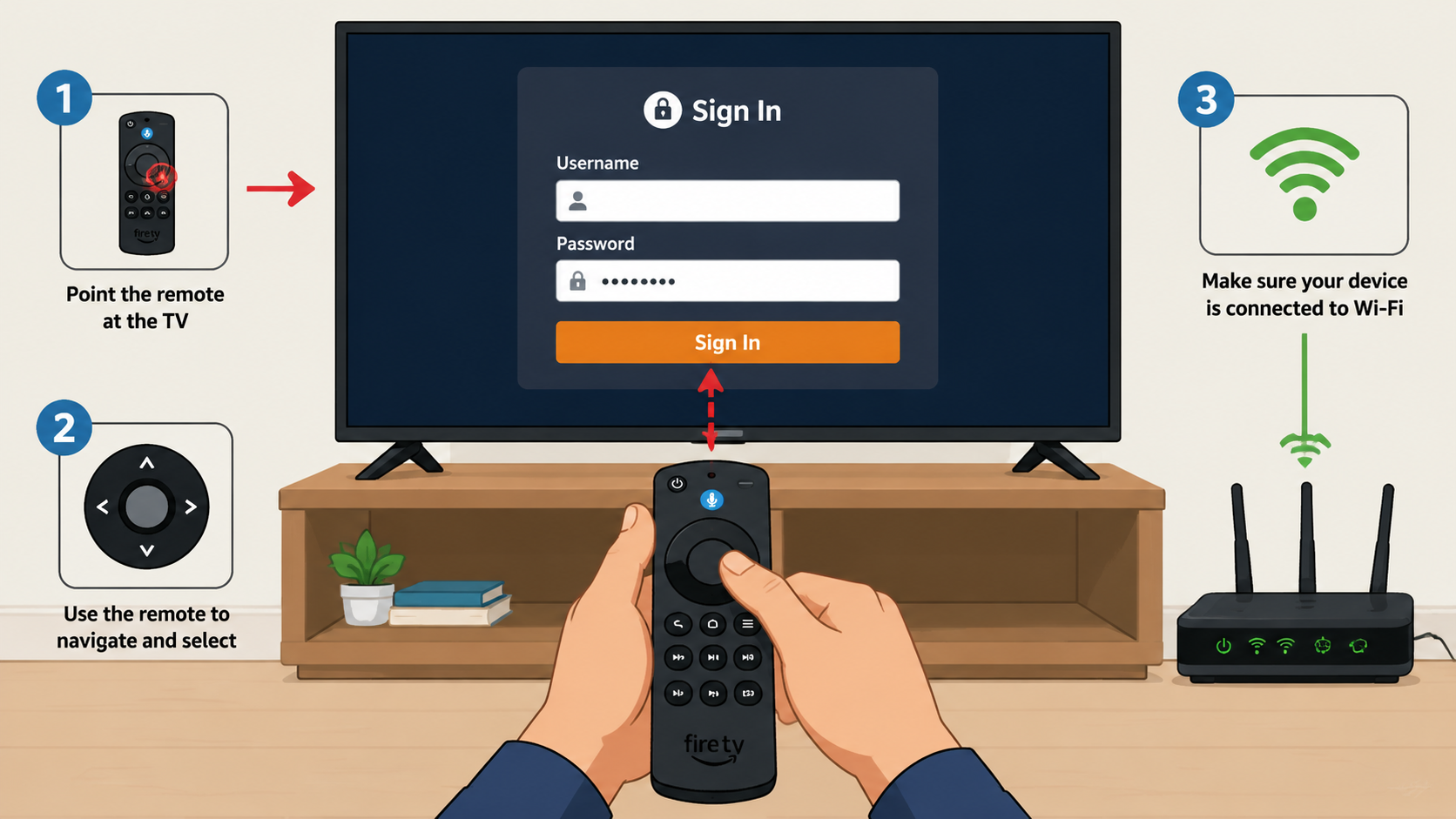
Ouvrez l’application. On vous demandera généralement trois informations : un nom de profil (mettez ce que vous voulez, comme “Salon”), votre nom d’utilisateur et votre mot de passe. Ces identifiants vous ont été envoyés lors de votre souscription. Prenez soin de respecter les majuscules et les minuscules, c’est l’erreur numéro un des utilisateurs ! Une fois connecté, laissez l’application charger les listes de chaînes, les films et l’EPG. Cela peut prendre une minute la première fois, car elle crée une base de données locale pour être plus rapide par la suite.
Pour une expérience parfaite en 2026, voici quelques réglages à vérifier dans les paramètres internes de l’application :
- Format du flux : Optez pour “HLS” ou “MPEG-TS” selon la stabilité de votre connexion. Le HLS est généralement plus robuste face aux petites micro-coupures de Wi-Fi.
- Lecteur externe : Atlas Pro possède un excellent lecteur natif, mais si vous avez des besoins très spécifiques (comme des sous-titres personnalisés complexes), vous pouvez coupler l’app avec un lecteur externe.
- Mise à jour automatique : Vérifiez que l’option de mise à jour automatique de l’EPG au démarrage est activée. Rien de plus frustrant que de voir “Pas d’informations” sur le programme télé.
Enfin, parlons réseau. Pour que votre atlas pro fire stick donne le meilleur de lui-même, essayez d’utiliser la bande Wi-Fi 5GHz de votre box internet plutôt que la bande 2.4GHz, souvent saturée. Si votre box est trop loin, l’investissement dans un adaptateur Ethernet pour Fire Stick est une solution radicale et efficace pour garantir un débit constant de 100 Mbps sans aucune interférence.
Bonus : Optimisation et maintenance de votre installation
Pour que tout reste fluide mois après mois, ne négligez pas la maintenance. La Fire Stick a une mémoire de stockage assez limitée. Pensez à aller régulièrement dans “Paramètres” > “Applications” > “Gérer les applications installées” et à vider le cache de vos applications les plus gourmandes. Cela permet de libérer de la RAM et d’éviter les plantages inexpliqués.
Évitez également d’installer des versions “modifiées” (MOD) de l’APK d’Atlas Pro que vous pourriez trouver sur le web. Ces versions contiennent souvent des scripts publicitaires ou, pire, des logiciels espions qui ralentissent votre appareil et compromettent vos données personnelles. Restez sur la version officielle, propre et sécurisée.
En suivant ce guide, vous avez maintenant une installation professionnelle, prête à affronter les prochaines années. Profitez bien de vos contenus, explorez les nouvelles fonctionnalités de 2026 et n’oubliez pas : une bonne installation est la clé d’un divertissement sans stress. Bon visionnage !