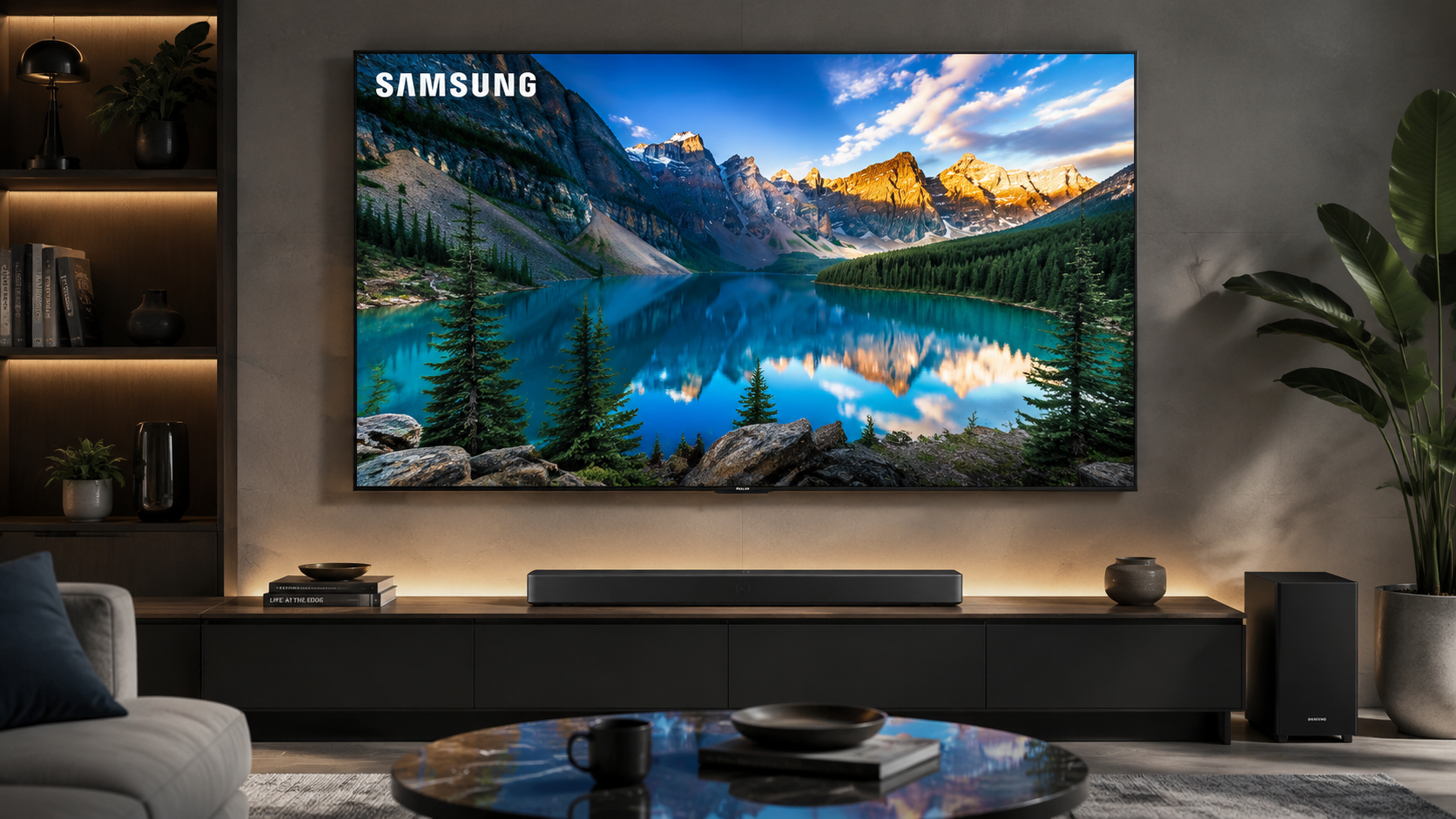
Vous venez d’acquérir une superbe télévision Samsung et vous souhaitez profiter de votre abonnement Atlas Pro ? On vous comprend ! Avec la qualité d’image impressionnante des écrans QLED et Neo QLED, c’est le mariage parfait pour une expérience de visionnage immersive. Cependant, si vous avez déjà fouillé un peu dans le menu de votre téléviseur, vous avez peut-être remarqué que l’installation d’une application comme atlas pro smart tv samsung n’est pas aussi directe que sur un smartphone Android. Pas de panique ! Que vous soyez un mordu de technologie ou un utilisateur occasionnel, ce guide a été conçu pour vous accompagner pas à pas. En 2026, les solutions ont évolué pour devenir encore plus fluides, et nous allons voir ensemble comment transformer votre salon en véritable salle de cinéma privée en quelques minutes seulement.
Step 1: Pourquoi le système Tizen influence-t-il l’installation d’atlas pro smart tv samsung ?
Pour bien commencer, il est essentiel de comprendre “le moteur” de votre téléviseur. Contrairement aux boîtiers externes ou aux téléviseurs Sony ou Philips qui utilisent Android TV, Samsung utilise son propre système d’exploitation maison appelé Tizen OS. Pourquoi est-ce important pour votre projet atlas pro smart tv samsung ? Tout simplement parce que Tizen est un système fermé, axé sur la sécurité et la stabilité, ce qui signifie que vous ne pouvez pas “sideloader” (installer manuellement) des fichiers APK comme vous le feriez sur un téléphone.
En 2026, Samsung a encore renforcé la sécurité de son Store. Cela signifie que l’application “Atlas Pro” native n’est pas toujours disponible directement sous ce nom précis dans la barre de recherche. Est-ce la fin de l’aventure ? Absolument pas ! Cela signifie simplement que nous allons utiliser des “lecteurs hôtes” (Media Players). Ces applications sont certifiées par Samsung, disponibles sur le Store officiel, et agissent comme une interface ultra-performante pour lire les flux de votre abonnement Atlas Pro. C’est un peu comme si vous choisissiez un magnifique cadre pour une photo de haute qualité : le cadre est l’application du Store, et la photo est votre flux Atlas Pro. Cette méthode garantit une stabilité bien supérieure aux anciennes méthodes de bidouillage, car elle utilise les ressources natives du processeur de votre Samsung pour décoder les images en 4K.
Step 2: Quels sont les éléments de la checklist avant de lancer votre atlas pro tv ?
Avant de vous lancer tête baissée dans les menus, prenons trente secondes pour vérifier que vous avez tout sous la main. Rien n’est plus frustrant que de s’arrêter au milieu du processus parce qu’il manque une information. Voici votre “kit de survie” pour une configuration réussie de votre atlas pro tv :
- Le Modèle de votre TV : Assurez-vous que votre Samsung est bien une “Smart TV” produite après 2017 pour une compatibilité optimale avec les dernières applications.
- Vos identifiants Atlas Pro : Vous aurez besoin de votre URL (souvent appelée Host), de votre nom d’utilisateur et de votre mot de passe. Si vous avez un lien M3U, gardez-le précieusement.
- Une connexion internet stable : On ne le dira jamais assez, mais pour de la 4K en 2026, le Wi-Fi peut parfois montrer ses limites. Si vous le pouvez, privilégiez un câble Ethernet (RJ45) branché directement à l’arrière de la TV.
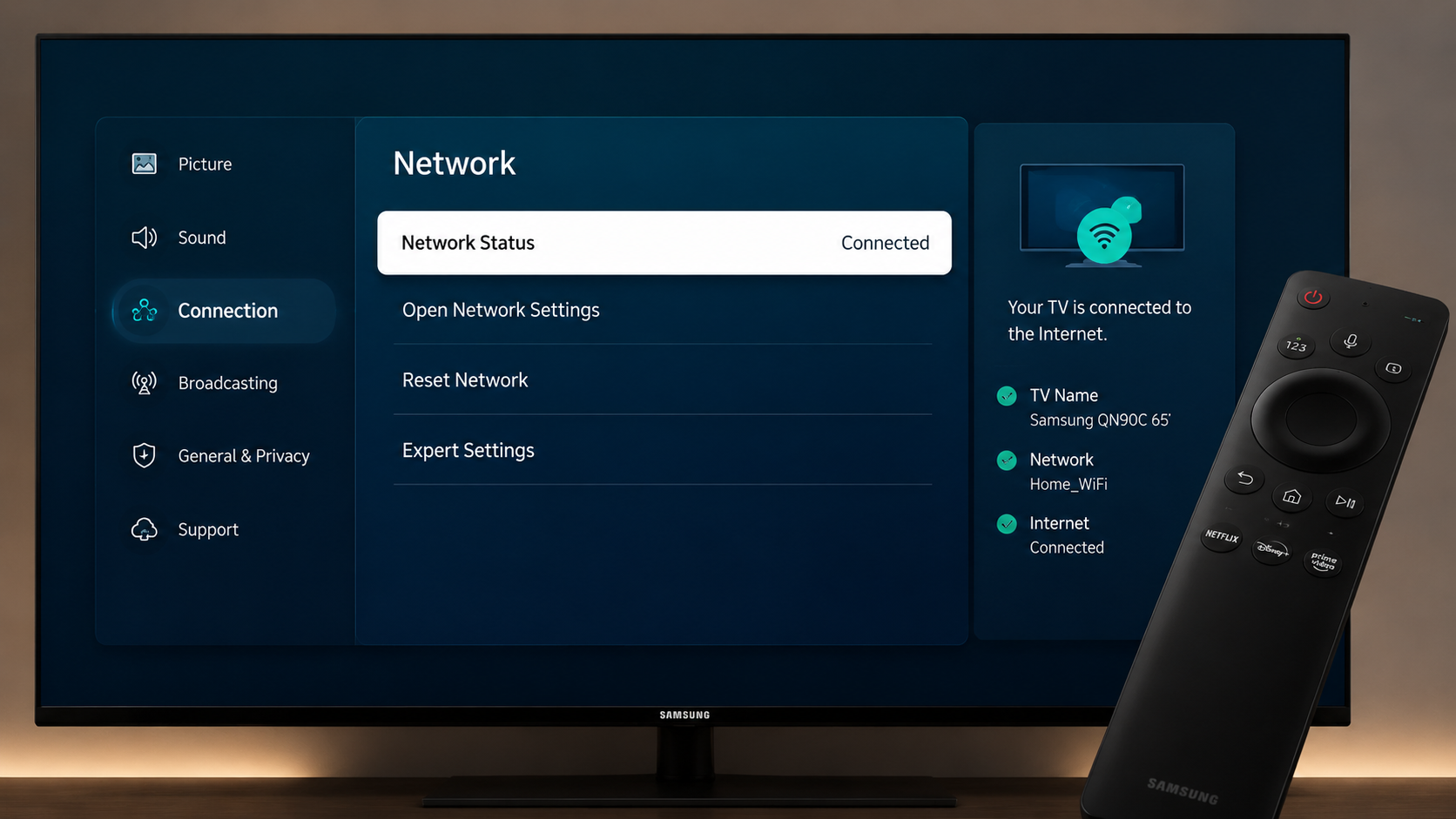
- Vos paramètres réseau : Vérifiez dans le menu “Général” puis “Réseau” de votre TV que vous n’avez pas de restrictions de pare-feu ou de DNS qui pourraient bloquer l’accès aux serveurs. Parfois, passer sur les DNS de Google (8.8.8.8) dans les paramètres peut faire des miracles pour la fluidité.
- Un compte Samsung actif : Pour télécharger n’importe quelle application smart tv, vous devez être connecté à votre compte Samsung sur le téléviseur.
Prendre le temps de valider cette liste vous évitera 90% des erreurs courantes rencontrées par les utilisateurs. Une fois que tout est vert, nous pouvons passer aux choses sérieuses : le choix et l’installation de l’outil qui va donner vie à votre contenu.
Step 3: Naviguer vers les meilleurs lecteurs compatibles sur le Samsung Store
Maintenant que nous sommes prêts, direction le “Samsung App Store”. Comme nous l’avons évoqué, vous n’allez probablement pas chercher “Atlas Pro” directement, mais plutôt des lecteurs multimédias universels qui sont de véritables références sur Tizen. Ces applications sont conçues spécifiquement pour exploiter la puissance des processeurs Samsung.
Voici les outils que vous devez rechercher pour configurer votre atlas pro smart tv samsung :
- IBO Player : C’est sans doute le champion actuel en 2026. Son interface est moderne, rapide, et elle supporte parfaitement le changement de pistes audio ou l’ajout de sous-titres.
- IPTV Smarters Pro / Lite : Un grand classique. Si vous le trouvez sur votre Store (sa disponibilité varie selon les régions), c’est une valeur sûre grâce à sa mise en page intuitive.
- NET IPTV : Très léger et stable, idéal si vous avez un modèle de TV un peu plus ancien qui a besoin d’une application moins gourmande en ressources.
- Nanomid Player : Très apprécié pour son design épuré et sa facilité de gestion des listes de lecture via leur portail web.
Pour les trouver, appuyez sur le bouton “Home” de votre télécommande, allez sur l’icône “Apps”, et utilisez la loupe de recherche. Une fois l’application choisie installée, ne l’ouvrez pas tout de suite comme un possédé ! Notez bien l’adresse MAC (une série de chiffres et de lettres) qui s’affichera sur votre écran lors du premier lancement, car elle sera la clé pour lier votre abonnement.
Step 4: IPTV Smarters vs IBO Player : Quel lecteur offre la meilleure expérience ?
C’est le moment du dilemme ! Vous hésitez entre plusieurs options ? Comparons les deux solutions les plus populaires pour votre atlas pro smart tv samsung.
IPTV Smarters (Le choix de la polyvalence) :
- Avantages : Interface familière, gestion multi-utilisateurs, section “Catch-up” (replay) très bien organisée, et c’est souvent gratuit à l’installation.
- Inconvénients : Peut parfois être un peu lourd sur les modèles d’entrée de gamme Samsung. L’interface commence à dater un peu visuellement.
- Idéal pour : Les familles qui partagent le même écran et veulent des profils séparés.
IBO Player (Le choix de la performance) :
- Avantages : Chargement ultra-rapide des chaînes, design très “2026” qui s’intègre parfaitement au look de Tizen, support exceptionnel des flux 4K HDR.
- Inconvénients : Nécessite souvent une petite activation (quelques euros à vie) après une période d’essai de 7 jours.
- Idéal pour : Les utilisateurs exigeants qui veulent une expérience fluide, sans aucun ralentissement lors du zapping.
En résumé, si vous cherchez la gratuité totale, tentez Smarters en premier. Si vous voulez ce qui se fait de mieux pour votre écran haut de gamme, IBO Player vaut largement son petit investissement pour la tranquillité d’esprit qu’il procure en termes de stabilité.
Step 5: Étape par étape : Configurer et finaliser l’activation de votre abonnement
Vous y êtes presque ! C’est l’étape finale pour valider votre activation. La plupart des applications modernes sur Samsung utilisent une gestion externe pour faciliter la saisie de vos identifiants (parce que taper une URL de 50 caractères avec une télécommande, c’est une torture, n’est-ce pas ?).
- Récupérez les infos de l’application : Lancez l’application choisie (ex: IBO Player) et notez l’ID de l’appareil (Device ID) et la Clé de l’appareil (Device Key) affichés à l’écran.
- Allez sur le site de l’application : Sur votre smartphone ou ordinateur, rendez-vous sur le portail de gestion de l’application (par exemple
iboplayer.com/manage). - Liez votre abonnement : Entrez l’ID et la Clé de votre TV, puis remplissez les champs avec vos identifiants Atlas Pro. Choisissez la méthode “Xtream Codes” si possible, c’est la plus stable : entrez votre nom d’utilisateur, mot de passe et l’URL du serveur.
- Redémarrez l’application : Sur votre TV Samsung, fermez complètement l’application et relancez-la. Magie ! Votre liste de chaînes et votre catalogue VOD commencent à se charger.
- Ajustez vos paramètres : Une fois à l’intérieur, n’oubliez pas d’aller dans les réglages de l’application pour choisir le fuseau horaire correct pour l’EPG (le programme TV) et activer l’accélération matérielle si l’option est proposée.
Et si l’application n’est pas sur le Store ?
Dans certains cas rares ou selon votre zone géographique, le store Samsung peut être limité. Votre alternative royale est alors d’investir dans un petit boîtier Android TV ou un Fire TV Stick. Vous le branchez en HDMI, et vous y installez directement l’application Atlas Pro native. C’est une solution de secours parfaite qui transforme n’importe quelle TV Samsung en un centre multimédia surpuissant.
En suivant ces étapes, vous avez désormais une configuration atlas pro smart tv samsung parfaitement optimisée pour 2026. Vous n’avez plus qu’à préparer le pop-corn, vous installer confortablement et profiter de la qualité exceptionnelle de votre téléviseur. Si vous rencontrez la moindre difficulté, n’oubliez pas de vérifier vos paramètres réseau ou de redémarrer votre box internet, c’est souvent la solution universelle ! Bon visionnage !