Imaginez la scène : vous venez de rentrer d’une longue journée de travail, le dîner est prêt, et vous vous installez confortablement dans votre canapé pour regarder le match crucial de la soirée ou le dernier épisode de votre série préférée. Vous lancez l’application, et là, c’est le drame : un cercle de chargement infini tourne sans cesse, ou pire, un message d’erreur s’affiche. Si votre application atlas pro ne fonctionne pas au moment où vous en avez le plus besoin, la frustration peut vite grimper. Ne jetez pas tout de suite votre télécommande contre le mur ! Dans la grande majorité des cas, ce type de panne n’est pas définitif. Qu’il s’agisse d’un petit bug de mémoire, d’une mise à jour oubliée ou d’un simple réglage de votre box internet, il existe des astuces simples pour redonner vie à votre écran. Ce guide a été conçu comme une trousse de secours pour tous les utilisateurs qui font face à un problème atlas pro, afin de vous transformer en véritable expert du dépannage domestique.
Pourquoi mon service Atlas Pro ne fonctionne pas ?
Avant de plonger tête baissée dans les réparations, il est essentiel de comprendre ce qui se passe “sous le capot”. Une application IPTV comme Atlas Pro est une mécanique de précision qui repose sur un trépied fragile : votre connexion internet, la puissance de votre appareil (Box Android, Smart TV, smartphone) et l’état des serveurs distants.
Souvent, lorsqu’on dit que l’application ne marche plus, le coupable n’est pas forcément le service lui-même. C’est un peu comme une voiture qui ne démarre pas : est-ce une panne moteur, ou simplement la batterie qui est à plat ? En IPTV, le cache application saturé est l’équivalent d’un filtre à air encrassé. Il accumule des données temporaires qui, au bout d’un moment, finissent par bloquer le lancement des flux vidéo.
Un autre facteur fréquent est lié à la saturation du réseau. Si vous utilisez le Wi-Fi dans une pièce éloignée de votre box, le signal peut être trop faible pour supporter la haute définition, provoquant des micro-coupures ou un écran noir. Enfin, il arrive que le serveur indisponible soit la cause réelle, notamment lors de périodes de maintenance technique ou de mises à jour majeures effectuées par les développeurs pour améliorer la sécurité et la stabilité du bouquet de chaînes. Comprendre ces nuances vous permettra de gagner un temps précieux et d’appliquer la bonne solution au bon moment.
## Step 1: Procéder à un redémarrage électrique complet (Power Cycle)
Cela peut paraître trop simple pour être vrai, mais le redémarrage est la solution miracle dans 50 % des cas. On ne parle pas ici d’éteindre et de rallumer avec la télécommande, mais d’un véritable “cycle de puissance”.
Pour ce faire, débranchez physiquement le câble d’alimentation de votre Box Android ou de votre Smart TV. Faites de même avec votre modem internet. Attendez au moins deux minutes complètes. Pourquoi ce délai ? Pour permettre aux condensateurs de l’appareil de se vider totalement de leur électricité, ce qui réinitialise la mémoire vive (RAM). Rebranchez d’abord votre routeur, attendez que la connexion internet soit totalement rétablie, puis rallumez votre appareil de streaming. Cette synchronisation propre entre votre adresse IP et le serveur de l’application suffit souvent à résoudre un blocage persistant.
## Step 2: Vider le cache de l’application Atlas Pro
Si l’application se lance mais plante au moment de charger les catégories, le cache application est probablement en cause. Chaque fois que vous naviguez dans les menus, Atlas Pro stocke des miniatures d’images et des informations de session.
Allez dans les “Paramètres” de votre appareil, puis dans la section “Applications” ou “Gestionnaire d’applications”. Cherchez Atlas Pro dans la liste, cliquez dessus, puis sélectionnez “Vider le cache”. Attention : ne confondez pas avec “Effacer les données”, car cela supprimerait vos identifiants de connexion. Vider le cache permet de “nettoyer” les fichiers temporaires sans toucher à vos réglages. C’est une étape indispensable si vous remarquez des lenteurs inhabituelles dans l’interface.
## Step 3: Vérifier la validité de votre code d’accès
Un message d’erreur indiquant un code expiré est l’une des causes les plus directes d’un arrêt de service. Les abonnements IPTV ont une durée déterminée (souvent 12 mois).
Pour vérifier cela, rendez-vous dans le menu “Settings” ou “Account” à l’intérieur de l’application Atlas Pro. Vous y verrez normalement votre date d’expiration. Si la date est dépassée, le flux sera automatiquement coupé par le serveur. Si vous êtes certain que votre abonnement est encore valide, vérifiez que vous n’avez pas prêté votre code à un ami. La plupart des comptes Atlas Pro sont limités à une seule connexion simultanée. Si quelqu’un d’autre utilise votre code ailleurs, votre propre session sera déconnectée ou affichera une erreur.
## Step 4: Tester la vitesse réelle de votre connexion internet
L’IPTV est gourmande en bande passante. Si votre atlas pro ne fonctionne pas correctement, il se peut que votre débit soit insuffisant au moment T. Pour la HD, il faut au moins 10 Mbps stables, et pour la 4K, comptez 25 Mbps minimum.
Utilisez une application comme “Speedtest” directement sur votre box ou TV. Regardez non seulement le débit descendant (download), mais aussi le “Ping”. Un ping supérieur à 60 ms peut causer du buffering, même si le débit semble correct. Si votre débit est faible, essayez de connecter votre appareil via un câble Ethernet plutôt qu’en Wi-Fi. Le Wi-Fi est sujet aux interférences des micro-ondes, des murs épais ou des réseaux des voisins.
## Step 5: Changer le lecteur vidéo par défaut (Player)
Parfois, l’application fonctionne parfaitement mais la vidéo ne se lance pas, ou vous avez le son mais pas l’image. C’est souvent un problème de codec vidéo.
Atlas Pro permet généralement de choisir entre son lecteur interne et des lecteurs tiers. Nous vous conseillons vivement d’installer “VLC Media Player” ou “MX Player” depuis le Google Play Store. Ensuite, dans les réglages d’Atlas Pro, changez le paramètre “Player Selection” pour utiliser l’un de ces lecteurs externes. Ils sont beaucoup plus robustes et capables de lire presque tous les formats de flux sans sourciller.
## Step 6: Mettre à jour l’application vers la version la plus récente
Utiliser une version obsolète est une garantie de rencontrer un problème atlas pro tôt ou tard. Les fournisseurs mettent régulièrement à jour leurs applications pour s’adapter aux nouveaux protocoles de sécurité des serveurs.
Si vous avez installé l’application via un fichier APK, elle ne se mettra pas à jour automatiquement. Vous devez retourner sur le site où vous l’avez téléchargée ou contacter votre revendeur pour obtenir le dernier lien de téléchargement. Désinstallez l’ancienne version avant d’installer la nouvelle pour éviter tout conflit de fichiers. Une application à jour est souvent plus fluide et mieux optimisée pour les dernières versions d’Android.
## Step 7: Désactiver le contrôle parental ou le pare-feu du routeur
Certains fournisseurs d’accès internet (FAI) peuvent bloquer les flux IPTV via leur pare-feu ou un “bouclier de sécurité” activé par défaut.
Si vous voyez un écran noir persistant sur toutes les chaînes alors que votre internet fonctionne pour YouTube ou Netflix, essayez de désactiver temporairement les options de sécurité avancées dans l’interface de gestion de votre box internet. Une autre solution consiste à utiliser un VPN. Un VPN masque la nature de votre trafic internet, empêchant votre FAI de brider ou de bloquer la connexion vers les serveurs d’Atlas Pro.
## Step 8: Réinitialiser la liste des chaînes et l’EPG
L’EPG (Guide électronique des programmes) peut parfois se corrompre, ce qui empêche l’application de charger la liste des chaînes correctement.
Dans les paramètres de l’application, cherchez l’option “Refresh Channels” ou “Update EPG”. Cela forcera l’application à retélécharger la structure de la playlist depuis le serveur. C’est une étape très efficace si vous constatez que certaines chaînes ont disparu ou que le programme affiché ne correspond pas à la réalité.
## Step 9: Contacter le support technique officiel
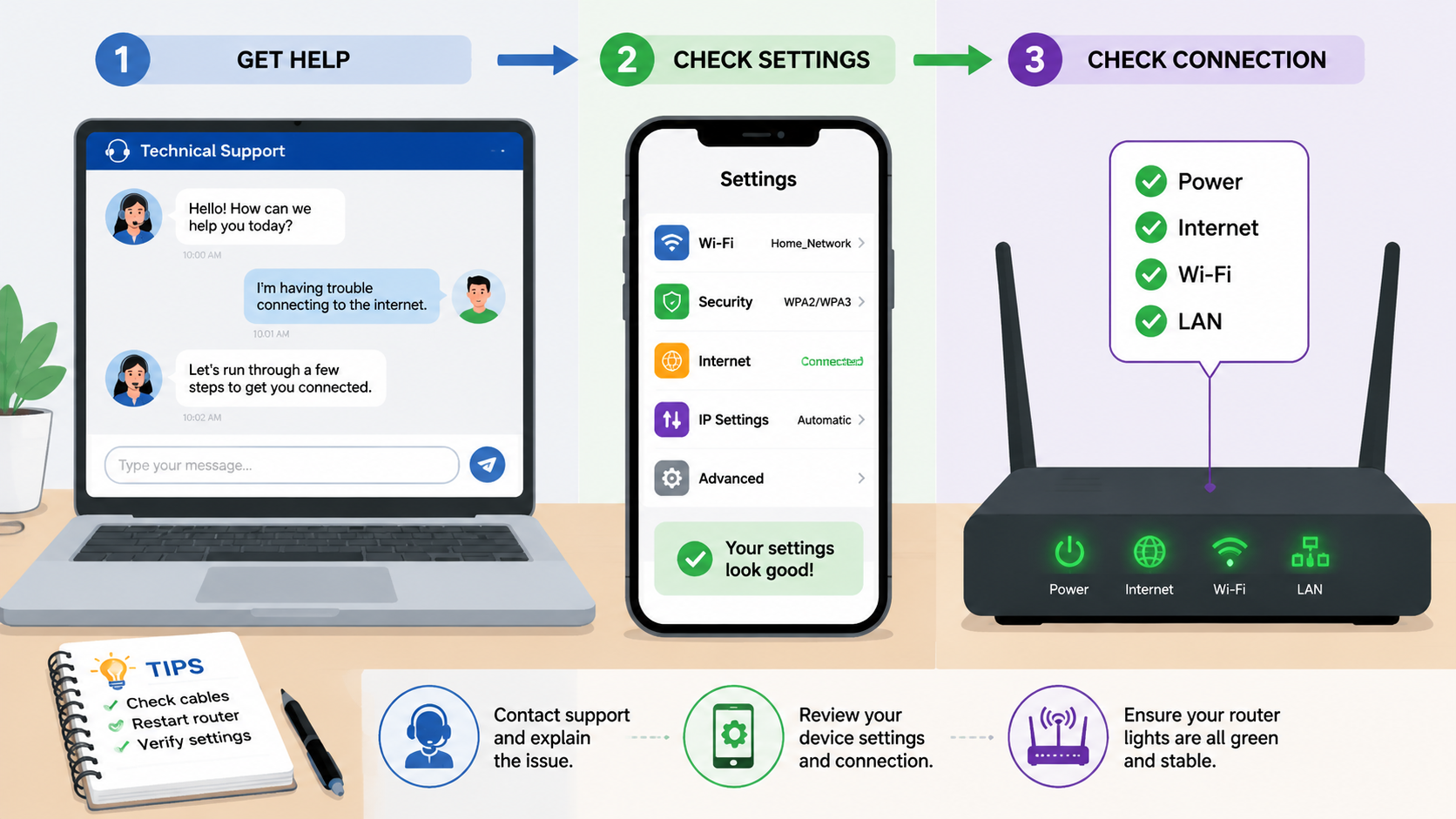
Si après avoir suivi ces huit étapes votre atlas pro ne fonctionne pas, il est temps de passer la main aux professionnels. Il se peut qu’il y ait un problème spécifique avec votre compte sur le serveur.
Préparez votre code d’abonnement et une description précise du problème (quel message d’erreur s’affiche ? sur quel appareil ?). Envoyez ces informations à votre revendeur ou au support via leur canal officiel (souvent WhatsApp, Telegram ou un système de ticket par mail). Soyez patient, car lors des grandes affluences (soirs de Ligue des Champions), le support peut être très sollicité.
Où trouver les ressources et le support officiel Atlas Pro ?
Naviguer dans le monde de l’IPTV peut parfois ressembler à un labyrinthe. Pour éviter de tomber sur des sites frauduleux qui pourraient compromettre votre sécurité, il est crucial de savoir où chercher l’information fiable.
Voici les points de contact essentiels :
- Le site web de votre revendeur : C’est votre premier interlocuteur. C’est lui qui gère votre abonnement et qui a accès au panneau de contrôle pour réinitialiser votre code si nécessaire.
- Les forums communautaires : Des sites comme Reddit ou des forums spécialisés en technologie regorgent d’utilisateurs qui partagent leurs astuces. Si un serveur indisponible affecte tout le monde, vous le saurez très vite en consultant ces plateformes.
- Les boutiques d’applications alternatives : Si Atlas Pro n’est pas sur le Play Store officiel, utilisez des sources comme Aptoide TV ou le site officiel fourni par votre vendeur pour télécharger l’APK sécurisé.
- Applications de test réseau : Gardez toujours un outil comme “OOKLA Speedtest” ou “Fast.com” sous la main pour éliminer la piste d’une panne internet locale.
En centralisant vos ressources, vous réduisez le stress lié aux pannes. Gardez toujours une note dans votre téléphone avec votre code d’activation et le lien du support technique pour ne pas avoir à les chercher dans l’urgence.
Atlas Pro vs Smart STB : quel est le meilleur lecteur pour éviter les bugs ?
Lorsqu’on parle de stabilité, le choix de l’interface utilisateur joue un rôle majeur. Atlas Pro propose sa propre application dédiée, mais de nombreux utilisateurs se demandent s’il ne vaut pas mieux utiliser un lecteur universel comme Smart STB ou IPTV Smarters Pro.
| Caractéristique | Application Atlas Pro Officielle | Smart STB / Lecteurs tiers |
| :— | :— | :— |
| Facilité d’installation | Très simple (un code à saisir) | Plus complexe (configuration URL/MAC) |
| Stabilité des flux | Optimisée pour leurs serveurs | Dépend fortement de la version du lecteur |
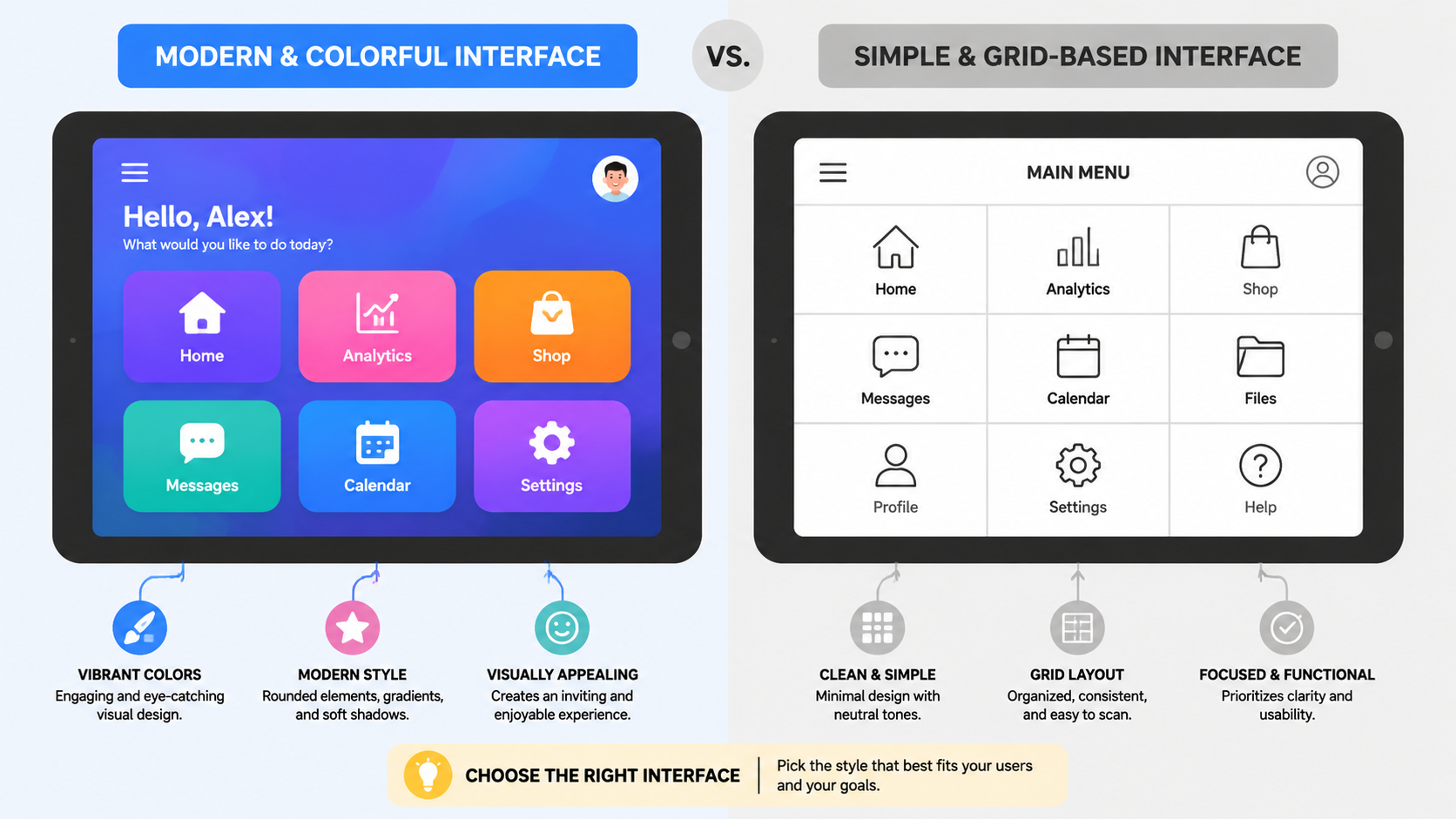
| Interface (UI) | Moderne et intuitive | Souvent plus sobre ou “old school” |
| Fonctionnalités | Replay et VOD intégrés nativement | Parfois limité selon la licence payante |
| Fréquence des bugs | Moyenne (dépend des mises à jour) | Très faible (lecteurs très robustes) |
Le verdict ? Si vous débutez, l’application officielle Atlas Pro est imbattable en termes de convivialité. Cependant, si vous rencontrez régulièrement un problème atlas pro lié à l’affichage ou au chargement, passer sur un lecteur tiers plus “léger” peut souvent résoudre les problèmes de compatibilité matérielle, surtout sur les téléviseurs un peu anciens dont le processeur peine à faire tourner des applications lourdes.
Comment renouveler votre abonnement Atlas Pro en toute sécurité ?
Votre test de dépannage a révélé un code expiré ? Pas de panique, le renouvellement est une procédure simple, mais elle demande de la vigilance pour éviter les arnaques.
Pour repartir sur de bonnes bases et éviter que votre service ne s’arrête à nouveau, suivez ces conseils :
- Privilégiez les renouvellements anticipés : N’attendez pas le dernier jour. Renouveler 48h à l’avance permet d’éviter la coupure automatique du signal.
- Vérifiez les promotions : Souvent, les abonnements de 12 mois offrent un rapport qualité-prix bien supérieur aux abonnements mensuels.
- Utilisez des moyens de paiement sécurisés : Privilégiez PayPal ou les cartes bancaires avec authentification forte (3D Secure).
- Conservez vos preuves : Prenez une capture d’écran de votre confirmation de paiement. En cas de retard d’activation sur le serveur, cela facilitera grandement le travail du support technique.
Prêt à retrouver vos programmes préférés ? Ne laissez pas un petit souci technique gâcher votre plaisir. Avec ces 9 solutions, vous avez désormais toutes les cartes en main pour que votre expérience reste fluide et agréable. Bon visionnage !